
如何关闭iPad程序坞,轻松优化您的桌面布局,iPad程序坞关闭与桌面布局优化指南
随着科技的发展,iPad已经成为了许多用户日常工作和娱乐的重要工具,在iPad的众多功能中,程序坞(也称为Dock)是一个非常实用的功能,它允许用户快速访问常用的应用程序,有时候程序坞可能会显得过于拥挤,影响桌面布局的美观和操作效率,如何关闭iPad程序坞呢?下面就来为大家详细讲解一下。
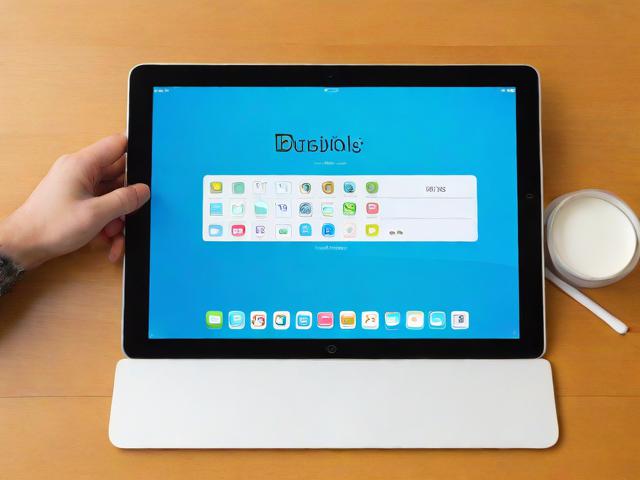
关闭iPad程序坞的 ***
通过设置关闭
(1)在iPad上找到并打开“设置”应用。
(2)在设置菜单中,找到并点击“通用”。
(3)在通用设置中,找到并点击“主屏幕与Dock”。
(4)在主屏幕与Dock设置中,找到“显示主屏幕上的程序坞”选项。
(5)将“显示主屏幕上的程序坞”选项关闭,即可隐藏程序坞。
通过操作关闭
(1)在iPad主屏幕上,长按程序坞不放。
(2)当程序坞开始晃动时,用手指向上或向下拖动程序坞,使其消失。
(2)松开手指,程序坞将不再显示。
关闭程序坞后的注意事项
-
关闭程序坞后,您仍然可以通过点击屏幕左下角或右下角的空白区域来显示程序坞。
-
如果您想要重新启用程序坞,只需在设置中打开“显示主屏幕上的程序坞”选项即可。
-
关闭程序坞后,您可以通过滑动屏幕左下角或右下角的空白区域来访问最近使用的应用程序。
关闭程序坞的优势
-
优化桌面布局:关闭程序坞可以减少桌面上的元素,使桌面看起来更加整洁。
-
提高操作效率:关闭程序坞可以减少误触的可能性,提高操作效率。
-
适应不同场景:关闭程序坞可以根据您的需求调整桌面布局,使iPad在不同场景下都能发挥更佳效果。
关闭iPad程序坞是一种简单有效的优化桌面布局的 *** ,通过关闭程序坞,您可以更好地管理iPad上的应用程序,提高操作效率,希望本文的讲解能够帮助到您,让您在使用iPad时更加得心应手。
相关文章
-
已经给出,是公积金冲还贷怎么申请,看起来已经很明确,不需要再想标题了。接下来是内容,要求不少于937个字。我得确保文章结构清晰,内容全面,涵盖申请条件、所需材料、流程以及注意事项详细阅读

嗯,用户让我写一篇关于公积金冲还贷怎么申请的文章,还给了一个标题和内容要求,我需要理解用户的需求,他们可能是在考虑用公积金来偿还贷款,或者已经申请了,...
2026-04-02 2
-
好,用户让我写一篇关于北京慢病怎么申请的文章,还给了一个示例标题和内容。首先,我需要理解用户的需求。他们可能是在北京工作或生活,遇到了慢病申请的问题,想要了解流程和所需材料详细阅读

我要分析用户提供的示例,标题是“北京慢病怎么申请?流程全解析”,内容分为几个部分:引言、什么是慢病、申请流程、所需材料、注意事项、常见问题和总结,看起...
2026-04-02 0
-
生育津贴撤销申请指南详细阅读
好,用户让我写一篇关于“生育津贴怎么撤销申请”的文章,首先我需要明确文章的结构和内容,标题已经给出,接下来是正文部分,需要不少于897个字,我得了解生...
2026-04-02 3
-
在写作风格上,要保持简洁明了,避免使用过于专业的术语,让读者容易理解。同时,要加入一些实用的小贴士,比如如何选择设计风格、如何制作宣传素材,这些都能增加文章的实用性详细阅读
好,用户让我写一篇关于“天真蓝怎么申请重拍”的文章,首先我需要明确用户的需求,看起来用户可能对某个游戏或活动中的角色“天真蓝”感兴趣,想要了解如何重拍...
2026-04-02 3
-
接下来,我要考虑文章的标题。标题要吸引人,同时明确主题。比如如何撰写内聘申请,步骤与注意事项这样的标题,既说明了主题,又给出了关键点详细阅读

嗯,用户让我写一篇关于“内聘申请怎么写”的文章,还给了具体的格式要求,我需要理解用户的需求,他们可能是一家公司的HR,或者是一个部门的人,想要申请内部...
2026-04-02 4
-
好,用户让我写一篇关于怎么线上申请装修贷款的文章,首先我需要确定文章的标题。标题要简洁明了,又能吸引读者,所以线上申请装修贷款,简单几步轻松搞定这个标题不错,既说明了主题,又让人觉得容易操作详细阅读

,用户要求不少于941个字,我得先规划一下文章的结构,一篇好的文章需要有引言、几个主要部分和结论,引言部分可以介绍装修贷款的重要性,以及为什么现在越来...
2026-04-02 7
-
接下来,我得考虑文章的结构。通常,一篇指导性的文章会分为几个部分,比如贷款申请的重要性、选择贷款类型、所需材料、注意事项等。这样结构清晰,读者容易理解详细阅读

好,用户让我写一篇关于“网商怎么申请贷款”的文章,先写标题,再写内容,内容不少于973个字,我需要明确网商是什么,可能是指网商,也就是电商卖家,或者是...
2026-04-02 8
-
嗯,用户让我写一篇关于卓越团队申请怎么写的文章,还给了标题和字数要求。首先,我得理解用户的需求。他们可能需要申请某个职位,需要写一份团队申请,所以文章应该提供实用的指导详细阅读

方面,用户给了一个例子,我需要想一个合适的标题,可能需要简洁明了,同时吸引人,卓越团队申请指南:打造高效协作的力量”这样的标题,既点明主题,又传达出积...
2026-04-02 7