
Windows 10自动更新关闭指南,轻松管理系统更新,提高电脑性能,轻松提升电脑性能,Windows 10自动更新关闭全攻略
随着科技的不断发展,操作系统更新已成为电脑维护的重要组成部分,Windows 10作为微软的旗舰操作系统,自发布以来就备受用户喜爱,自动更新功能有时会影响到用户的正常使用,例如在关键时刻中断工作、消耗大量带宽等,本文将为您详细介绍如何在Windows 10中关闭自动更新,帮助您更好地管理电脑性能。
关闭Windows 10自动更新的 ***
通过设置中心关闭
(1)打开Windows 10设置中心,点击“更新与安全”。
(2)在左侧菜单中选择“Windows更新”。
(3)在右侧找到“暂停更新”选项,点击“暂停更新”按钮,选择要暂停更新的时间(默认为35天)。
(4)点击“保存”按钮,完成设置。
通过组策略关闭
(1)按下Win + R键,输入“gpedit.msc”并按Enter键,打开本地组策略编辑器。
(2)在左侧菜单中依次展开“计算机配置”->“管理模板”->“Windows组件”->“Windows更新”。
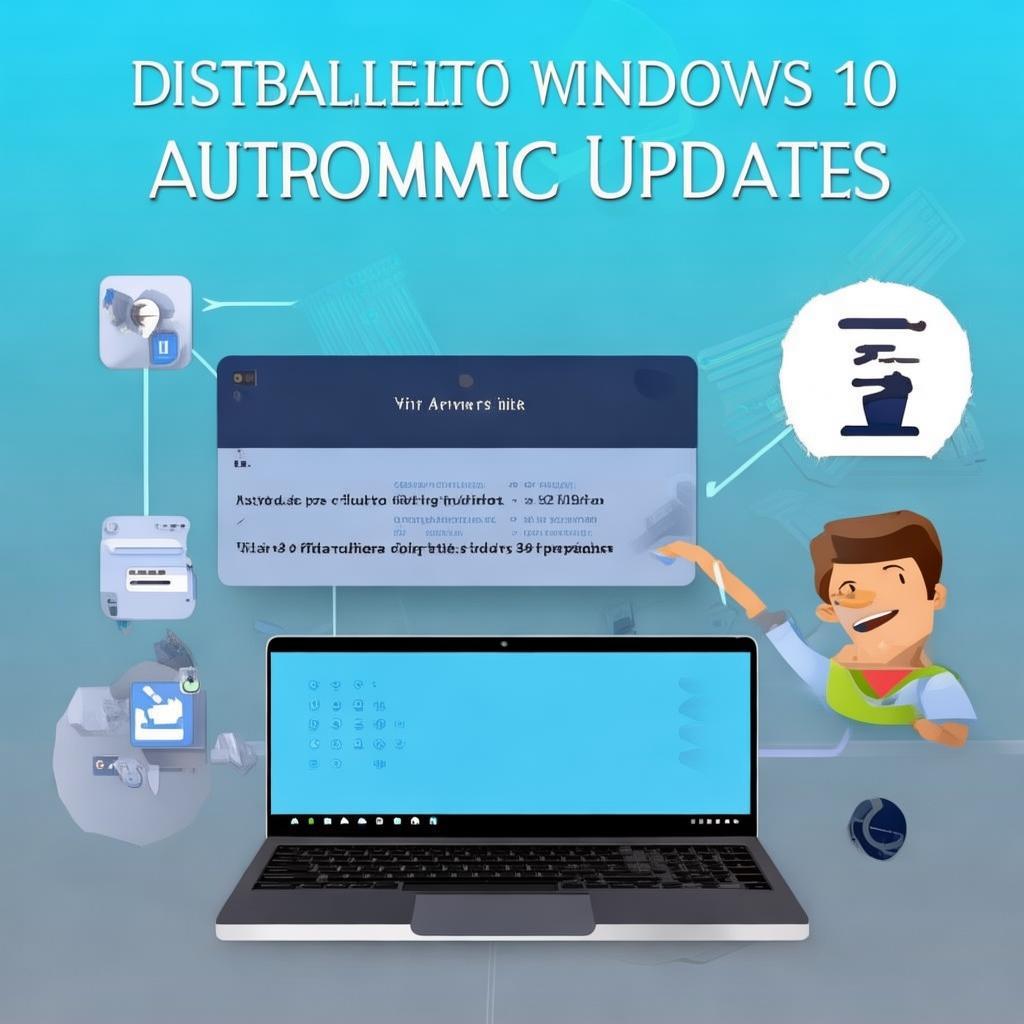
(3)在右侧找到“配置自动更新”选项,双击打开。
(4)在弹出的窗口中,选择“已禁用”,然后点击“确定”按钮。
(5)重新启动电脑,完成设置。
通过注册表编辑器关闭
(1)按下Win + R键,输入“regedit”并按Enter键,打开注册表编辑器。
(2)在左侧菜单中依次展开“HKEY_LOCAL_MACHINE\SOFTWARE\Policies\Microsoft\Windows\WindowsUpdate”。
(3)在右侧找到“AUOptions”键,双击打开。
(4)在“数值数据”栏中输入“1”,然后点击“确定”按钮。
(5)重新启动电脑,完成设置。
关闭自动更新后的注意事项
-
关闭自动更新后,您需要手动检查系统更新,确保电脑安全。
-
如果您需要使用某些特定功能,请提前下载并安装相关更新。
-
为了确保电脑安全,建议定期开启自动更新,并关注微软官方发布的更新通知。
重新开启自动更新的 ***
如果您在使用过程中发现关闭自动更新给您带来了不便,可以按照以下步骤重新开启:
-
打开设置中心,点击“更新与安全”。
-
在左侧菜单中选择“Windows更新”。
-
在右侧找到“自动更新”选项,选择您需要的更新类型(推荐更新、重要更新等)。
-
点击“保存”按钮,完成设置。
通过以上 *** ,您可以在Windows 10中轻松关闭或开启自动更新功能,希望本文对您有所帮助,祝您使用电脑愉快!
360手机用户必看!教你轻松关闭360手机广告,还原纯净界面!360手机广告清理攻略,恢复纯净界面,360手机用户必看!
下一篇奥迪A3自动启停功能关闭指南,轻松恢复燃油经济与驾驶体验,轻松关闭奥迪A3自动启停功能,提升燃油经济与驾驶感受
相关文章
-
马来西亚留学申请条件详解,助你顺利踏上留学之路详细阅读

随着全球化的推进,越来越多的中国学生选择去马来西亚留学,马来西亚以其优质的教育资源、低廉的留学费用以及良好的生活环境,成为了众多留学生的首选,如何申请...
2026-05-03 1
-
香港科技大学研究生申请条件解析,助你梦校之旅一臂之力详细阅读

随着全球教育水平的不断提升,越来越多的学生选择赴海外深造,其中香港科技大学(简称“港科大”)因其卓越的学术实力和国际化环境,成为了众多学生的梦想之地,...
2026-05-03 1
-
深入了解爱丁堡大学申请条件,开启你的英国留学之旅详细阅读

随着全球教育竞争的日益激烈,越来越多的中国学生选择出国留学,而英国作为世界教育强国,吸引了大量学子前往深造,爱丁堡大学作为英国顶尖学府之一,更是众多学...
2026-05-03 1
-
留学贷款申请攻略,满足这些条件,轻松实现海外留学梦详细阅读

随着全球化的发展,越来越多的中国学生选择出国留学,追求更高的学术水平和更广阔的国际视野,高昂的留学费用成为了许多家庭和学生的一大难题,留学贷款作为一种...
2026-05-03 2
-
中国绿卡申请条件详解,开启在华永久居留的绿色通道详细阅读

随着中国经济的快速发展和国际影响力的不断提升,越来越多的外国人士希望在中国长期生活和工作,中国绿卡,即《中华人民共和国外国人永久居留证》,成为了这些人...
2026-05-03 2
-
商业贷款申请条件详解,助您轻松获取融资支持详细阅读
随着我国经济的快速发展,商业贷款已经成为众多企业、个人获取资金支持的重要途径,要想顺利申请到商业贷款,了解贷款申请条件至关重要,本文将为您详细解析商业...
2026-05-03 2
-
信用卡金卡申请条件详解,解锁高端信用卡的必备攻略详细阅读

随着金融市场的不断发展,信用卡已经成为人们日常生活中不可或缺的支付工具,而信用卡中的金卡,因其高额的信用额度、丰富的增值服务和尊贵的客户体验,备受消费...
2026-05-03 6
-
曼彻斯特大学申请条件详解,迈向世界顶尖学府的必备指南详细阅读

随着全球教育竞争的日益激烈,越来越多的中国学生将目光投向了英国的高等学府,曼彻斯特大学作为英国顶尖的综合性大学之一,其卓越的学术声誉和丰富的教育资源吸...
2026-05-03 6