
如何关闭BIOS中的CPU 77W功率限制,详细步骤解析,解锁BIOS中CPU 77W功率限制的详细步骤指南
随着科技的不断发展,计算机硬件的性能也在不断提升,在追求高性能的同时,我们也需要注意硬件的功耗和散热问题,在BIOS设置中,CPU的功耗限制是一个重要的参数,本文将详细解析如何关闭BIOS中的CPU 77W功率限制,帮助您更好地发挥硬件性能。
什么是BIOS?
BIOS(Basic Input/Output System,基本输入输出系统)是计算机启动时首先运行的程序,负责初始化硬件设备,并在操作系统启动之前对硬件进行配置,BIOS设置中包含了各种硬件参数的配置选项,如CPU频率、内存频率、电压等。
CPU 77W功率限制的含义
在BIOS设置中,CPU 77W功率限制是指CPU的更大功耗限制,当CPU功耗超过这个限制时,系统会自动降低CPU频率,以防止过热和损坏硬件,在某些情况下,我们可能需要关闭这个限制,以便充分发挥CPU的性能。
如何关闭BIOS中的CPU 77W功率限制
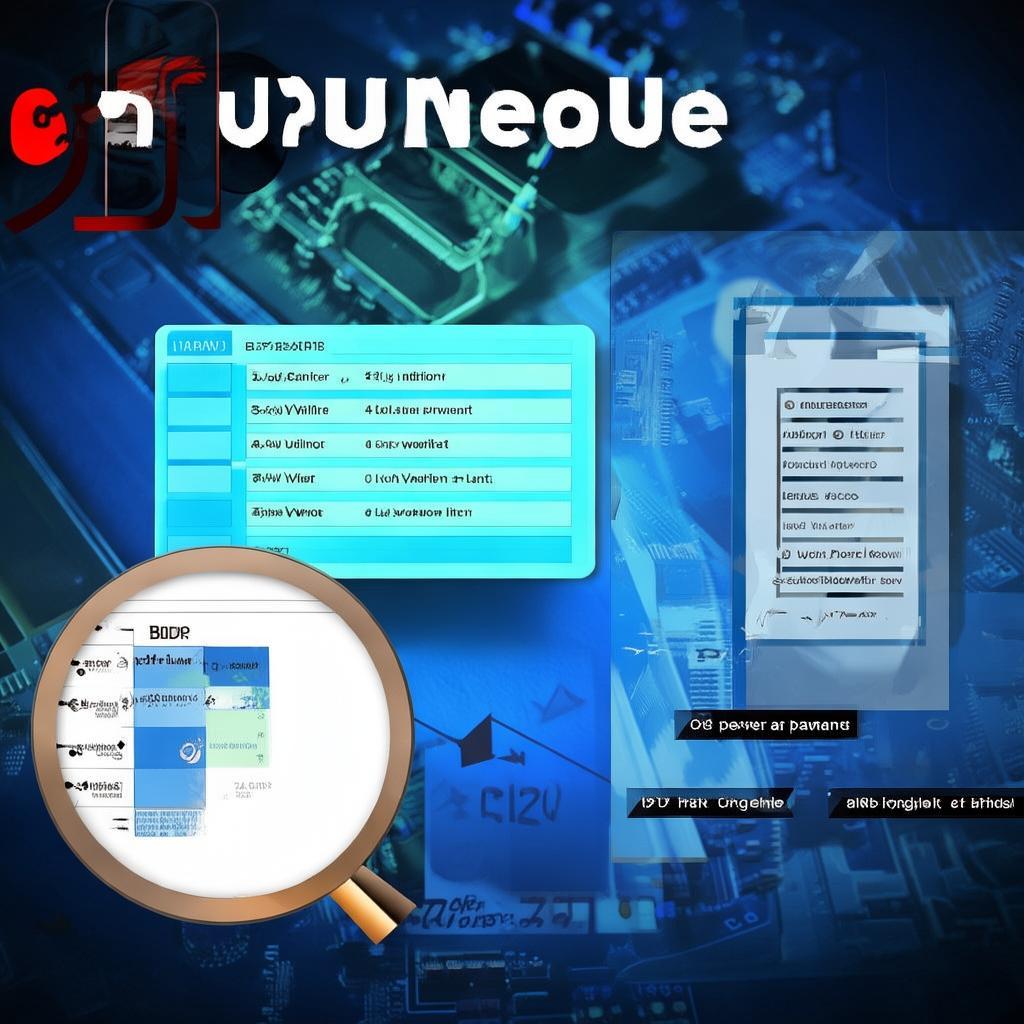
以下是以华硕主板为例,介绍如何关闭BIOS中的CPU 77W功率限制:
-
启动计算机,在进入操作系统之前按下DEL键进入BIOS设置。
-
进入BIOS设置后,找到“Advanced”选项,按下回车键。
-
在“Advanced”选项中,找到“CPU Power Management”选项,按下回车键。
-
在“CPU Power Management”选项中,找到“CPU Power Limit”选项,按下回车键。
-
将“CPU Power Limit”选项的值从“77W”修改为“None”或“Unlimited”,然后按下回车键。
-
保存并退出BIOS设置,您可以在BIOS设置界面中找到“Save and Exit”选项,按下回车键即可。
注意事项
-
关闭CPU 77W功率限制后,CPU功耗可能会大幅增加,因此需要确保散热系统足够强大,以防止过热。
-
在关闭CPU 77W功率限制之前,请确保您的电源供应器(PSU)能够满足CPU的高功耗需求。
-
关闭CPU 77W功率限制后,CPU温度可能会升高,因此建议在运行高负载任务时使用散热膏、散热风扇等散热设备。
-
在修改BIOS设置时,请务必谨慎操作,以免对硬件造成损坏。
通过关闭BIOS中的CPU 77W功率限制,我们可以充分发挥CPU的性能,但在操作过程中需要注意散热和电源供应问题,希望本文能帮助您成功关闭CPU 77W功率限制,让您的计算机发挥出更好的性能。
朵唯新闻页面关闭操作指南,轻松解锁手机使用体验,朵唯手机解锁新篇章,新闻页面关闭指南,解锁更佳使用体验
下一篇华为手机小脚印功能关闭教程,轻松找回清爽界面,华为手机小脚印功能关闭指南,一键恢复清爽界面
相关文章
-
积分入学网上申请指南,步骤清晰,轻松入学详细阅读

好,用户让我写一篇关于“积分入学网上怎么申请”的文章,还给了标题和内容的要求,我需要明确文章的结构,确保内容全面且符合用户的要求,已经确定是“积分入学...
2026-04-01 2
-
淘宝企业发票怎么申请?流程详解及注意事项详细阅读
好,用户让我写一篇关于“淘宝企业发票怎么申请”的文章,标题已经给出,内容要不少于800字,我需要理解用户的需求,他们可能是一个淘宝商家,想要申请企业发...
2026-04-01 2
-
好,用户让我写一篇关于医院产假申请怎么写的文章,还给了一个标题和内容要求。首先,我需要理解用户的需求。他们可能是一位正在产假申请的准妈妈,或者是在写相关申请的人,想要了解如何撰写这份申请书详细阅读

我要考虑文章的结构,标题已经给出,是“医院产假申请书”,所以内容应该围绕如何撰写这份申请书展开,我应该分步骤来指导,比如了解背景、收集信息、撰写结构等...
2026-04-01 3
-
好,我现在要帮用户写一篇关于先心病怎么申请救助的文章。首先,我得弄清楚用户的需求是什么。用户给了一个标题和一个字数要求,所以他们可能需要一篇结构完整、内容详实的文章,字数不少于805字详细阅读

先心病,也就是先天性心脏病,这个话题挺敏感的,特别是涉及到救助和治疗的问题,我得先了解先心病的基本情况,包括它的分类、症状、影响以及救助的重要性,用户...
2026-04-01 3
-
淘宝退运费申请指南,如何轻松退还运费详细阅读

好,用户让我写一篇关于“淘宝退运费怎么申请”的文章,标题和内容都要写,我得确定标题,得简洁明了,又能吸引人,可能用“淘宝退运费申请指南:如何轻松退还运...
2026-04-01 3
-
奖学金申请陈述,如何撰写一份成功的个人陈述详细阅读

嗯,用户让我写一篇关于奖学金申请陈述的文章,还给了具体的字数要求,我得理解用户的需求,奖学金申请陈述,应该是学生为了获得奖学金而需要撰写的个人陈述,用...
2026-04-01 5
-
好,用户让我写一篇关于小红书怎么申请直播的文章,标题已经给出,内容要不少于884个字。首先,我需要明确用户的需求,他们可能是一个小红书的用户,想要申请直播,但对流程不太了解,所以需要详细的步骤指导详细阅读

我要考虑文章的结构,这种指导性的文章应该包括如何准备、申请流程、注意事项以及如何运营直播,这样结构清晰,读者容易跟随,我需要收集小红书直播申请的相关信...
2026-04-01 14
-
好,用户让我写一篇关于如何申请淘宝平台补贴的文章,标题已经给出,内容要不少于825个字。首先,我需要理解用户的需求。他们可能是一个淘宝商家,想要了解如何申请补贴,提升店铺的曝光度和销售额详细阅读

我要分析用户可能没有说出来的深层需求,他们可能不仅需要表面的步骤,还希望了解补贴的申请流程、所需材料以及如何提高成功的可能性,文章不仅要列出步骤,还要...
2026-04-01 5