
平板分屏设置关闭全攻略,告别多任务干扰,回归单屏专注,轻松关闭平板分屏功能,单屏专注使用指南
随着科技的发展,平板电脑已经成为我们日常生活中不可或缺的伙伴,为了提高工作效率,很多用户都开启了平板的分屏功能,以便同时处理多个任务,有时候分屏设置可能会干扰我们的专注力,或者因为某些应用不支持分屏而显得多余,平板分屏设置怎么关闭呢?本文将为您详细解析关闭平板分屏设置的步骤和 *** 。
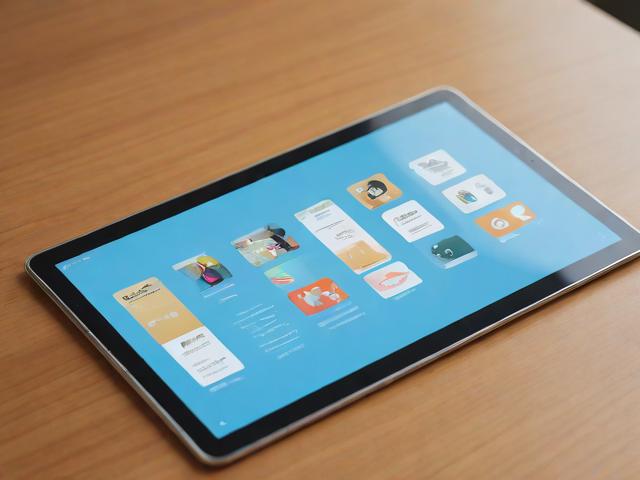
平板分屏设置关闭的重要性
-
提高专注力:关闭分屏设置可以让用户回归单屏专注,避免在多个任务之间来回切换,提高工作效率。
-
适应特定应用:有些应用不支持分屏,开启分屏设置后,这些应用可能会出现异常,关闭分屏设置可以解决这一问题。
-
优化用户体验:对于一些用户来说,分屏设置可能会影响他们的操作习惯,关闭分屏设置可以让他们更好地适应平板电脑的使用。
平板分屏设置关闭的 ***
以下以华为平板为例,介绍关闭平板分屏设置的步骤:
-
打开设置:在平板主界面找到并点击“设置”图标,进入设置界面。
-
选择“多窗口”:在设置界面中,找到并点击“多窗口”选项,进入多窗口设置页面。
-
关闭分屏功能:在多窗口设置页面中,找到“分屏功能”选项,将其关闭,关闭后,分屏功能将不再启用。
-
保存设置:关闭分屏功能后,点击右上角的“保存”按钮,保存设置。
-
重启平板:为了确保设置生效,建议重启平板电脑。
其他平板关闭分屏设置的通用 ***
-
适用于苹果iPad的用户:在iPad的设置界面中,找到“通用”选项,然后点击“多任务”,最后关闭“分屏浏览”功能。
-
适用于三星Galaxy Tab的用户:在三星平板的设置界面中,找到“多窗口”选项,然后关闭“分屏”功能。
-
适用于小米平板的用户:在小米平板的设置界面中,找到“多窗口”选项,然后关闭“分屏”功能。
平板分屏设置关闭的步骤相对简单,用户可以根据自己的平板型号和操作系统,选择合适的 *** 进行操作,关闭分屏设置可以让用户更好地专注于单一任务,提高工作效率,对于不支持分屏的应用,关闭分屏设置可以避免出现异常,希望本文能帮助到您,让您在平板电脑上享受更加流畅的使用体验。
相关文章
-
嗯,用户让我写一篇关于跳槽离职申请怎么写的文章,还给了标题和字数要求。首先,我得理解用户的需求。他们可能是在考虑跳槽,需要写一份离职申请,但不知道怎么写,所以想得到一篇指导性的文章详细阅读

用户可能是一位职场人士,正在考虑跳槽,或者即将离职,需要一份模板或指导,他们可能不太清楚离职申请的结构和内容,所以需要一篇详细的文章来帮助他们,我需要...
2026-04-06 2
-
好,用户让我写一篇关于天然气怎么申请的文章,还给了标题和内容的要求。首先,我需要确定文章的标题,要吸引人又明确。然后,内容部分要详细,不少于952个字,涵盖申请流程、所需材料、注意事项等详细阅读

用户可能是需要申请天然气服务的人,或者是相关行业的从业者,他们可能对申请流程不太熟悉,所以文章需要详细、易懂,我应该分步骤解释,从申请前的准备到申请后...
2026-04-06 2
-
好,用户让我写一篇关于微信上怎么申请退款的文章,标题已经给出,内容要不少于929个字。首先,我需要明确用户的需求,他们可能是在微信使用过程中遇到了退款问题,想要了解如何操作详细阅读

我要考虑文章的结构,这样的文章应该包括如何找到退款入口、退款流程的详细步骤,以及一些注意事项,这样可以让读者全面了解整个过程,我需要详细描述每个步骤,...
2026-04-06 7
-
好,用户让我写一篇关于在异地怎么申请医保的文章,先写标题,再写内容,内容不少于949个字。首先,我需要确定文章的结构。标题要简洁明了,能吸引读者,所以异地医保申请指南,从选择到完成听起来不错详细阅读

部分,我得先考虑读者的背景,他们可能是在外地工作或学习,需要办理医保,我需要涵盖办理前的准备、选择医保类型、申请流程、所需材料、注意事项以及后续步骤,...
2026-04-06 13
-
好,我现在需要帮用户写一篇关于如何申请新车临时号牌的文章。首先,我得理解用户的需求。他们可能需要一篇详细的文章,标题和内容都要写出来,而且内容不少于962个字详细阅读
,常见的关键词是“新车临时号牌申请指南”或者“如何快速申请新车临时号牌”,我觉得“新车临时号牌申请指南”比较全面,能涵盖各种申请步骤,接下来是文章内容...
2026-04-06 14
-
深圳营养费申请指南,如何快速获得健康福利详细阅读
好,用户让我写一篇关于“深圳营养费怎么申请”的文章,先写标题,再写内容,内容不少于870个字,我需要明确用户的需求是什么,他们可能是在深圳工作的人,可...
2026-04-06 3
-
好,用户让我写一篇关于如何申请福州租房补贴的文章,标题已经给出,内容要不少于837个字。首先,我需要明确租房补贴的定义和目的,让读者了解补贴是什么,为什么需要它详细阅读

我要考虑文章的结构,这样的文章可以分为几个部分:补贴的定义、申请条件、申请流程、注意事项以及常见问题解答,这样结构清晰,读者容易理解,我需要收集关于福...
2026-04-06 4
-
好,用户让我写一篇关于日本旅游签申请的文章,标题和内容都要写。首先,我需要确定标题,要简洁明了,又能吸引人。日本旅游签申请指南怎么样?这样既点明了主题,又让人觉得实用详细阅读

,用户要求不少于921个字,我得先理清申请流程,包括需要准备的材料,比如护照、 visa application form,以及个人资料的真实性声明,...
2026-04-06 4