
网吧桌面关闭攻略,轻松告别卡顿,恢复清爽桌面,一键解锁清爽桌面,网吧卡顿终结攻略
随着互联网的普及,网吧成为了许多网友休闲娱乐的重要场所,在网吧,我们经常会遇到这样的问题:桌面上的图标越来越多,导致电脑运行缓慢,甚至出现卡顿现象,网吧桌面怎么关闭呢?下面,我们就来为大家详细讲解一下。
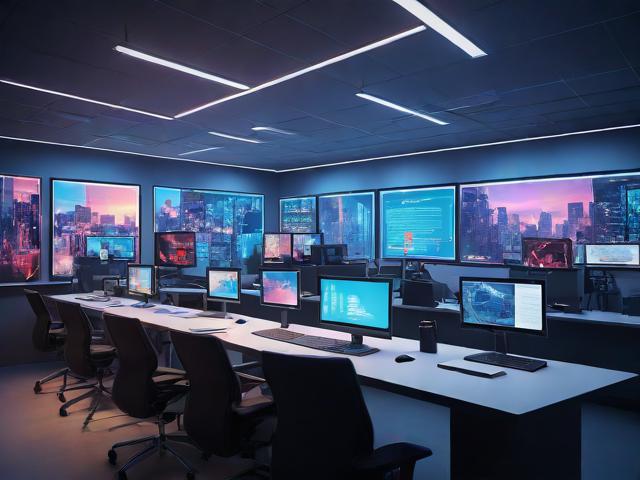
网吧桌面关闭的 ***
使用快捷键
在网吧使用电脑时,最简单快捷的关闭桌面 *** 就是使用快捷键,以下是一些常用的快捷键:
- Windows键 + D:快速显示桌面
- Windows键 + M:最小化所有窗口,显示桌面
- Windows键 + Ctrl + D:切换显示桌面和任务栏
通过任务栏关闭
在网吧电脑的右下角,有一个任务栏,我们可以通过以下步骤关闭桌面:
(1)点击任务栏上的“显示桌面”按钮,将所有窗口最小化。 (2)右击任务栏空白区域,选择“属性”。 (3)在“任务栏和开始菜单”选项卡中,勾选“自动隐藏任务栏”和“使用小任务栏”。 (4)点击“确定”保存设置。
通过系统设置关闭
(1)点击“开始”菜单,选择“设置”。 (2)在设置界面中,点击“系统”。 (3)在左侧菜单中,选择“多任务”。 (4)在“使用小任务栏”选项中,勾选“自动隐藏任务栏”。 (5)点击“应用”和“确定”保存设置。
关闭桌面注意事项
-
关闭桌面后,部分软件可能无法正常显示,如 *** 、微信等,只需点击任务栏上的相应图标即可恢复。
-
在网吧电脑上关闭桌面,可以节省系统资源,提高电脑运行速度,但同时也可能导致部分软件无法正常使用,所以在关闭桌面之前,请确保已保存所有重要数据。
-
如果网吧电脑的桌面关闭后,无法通过快捷键或任务栏恢复,可能是系统设置出现问题,可以尝试重新启动电脑或恢复系统设置。
网吧桌面关闭是一种简单有效的提高电脑运行速度的 *** ,通过以上 *** ,我们可以轻松关闭桌面,恢复清爽的桌面环境,在关闭桌面之前,请确保已保存所有重要数据,以免造成不必要的损失,希望本文能帮助到广大网吧用户。
SmartImage On功能详解,如何轻松关闭SmartImage功能?SmartImage功能解析与关闭方法指南
下一篇Linux环境下优雅关闭MySQL服务的方法详解,Linux下优雅关停MySQL服务的技巧解析
相关文章
-
如何申请博主标签,从零到成功的完整指南详细阅读
好,我现在需要帮用户写一篇关于如何申请博主标签的文章,我得理解用户的需求,用户给了一个标题和一些基本要求,比如不少于962个字,看起来用户可能是一个刚...
2026-04-04 0
-
嗯,用户让我写一篇关于申请查分原因怎么写的文章,还给了标题和内容的要求。首先,我需要理解用户的需求。他们可能是在学校或者工作里需要提交查分申请,所以想知道如何写好这个理由详细阅读
要吸引人,同时明确主题,我想到“申请查分原因怎么写?写一份‘完美’查分理由书”这个标题,既说明了主题,又暗示了如何写好这份申请,部分需要不少于945个...
2026-04-04 0
-
好,我现在需要帮用户写一篇关于如何申请交职工社保的文章。首先,用户给了一个标题怎么申请交职工社保,看起来他们需要一个简明扼要的指导。我得先确定文章的结构,可能分为几个步骤,这样读者容易理解详细阅读

我得考虑用户的需求,他们可能是一个刚入职的员工,或者需要帮助同事办理社保,文章应该涵盖申请的基本流程,包括所需材料、所需时间、所需费用,以及注意事项,...
2026-04-04 4
-
淘宝订单退款申请指南,快速解决购物烦恼详细阅读

好,用户让我写一篇关于淘宝订单申请退款的文章,标题和内容都要写,标题要吸引人,我想到“淘宝订单退款申请指南:快速解决购物烦恼”这个标题,既说明了主题,...
2026-04-04 3
-
助学贷款代偿申请指南,如何轻松完成还款计划详细阅读

好,用户让我写一篇关于“助学贷款代偿怎么申请”的文章,先写标题,再写内容,内容不少于884个字,我需要明确文章的结构和主要内容,要简洁明了,能够吸引读...
2026-04-04 3
-
好,用户让我写一篇关于车辆怎么申请检验标志的文章,先写标题,再写内容,内容不少于975个字。首先,我需要明确检验标志是什么,它有什么作用,以及申请的流程是怎样的详细阅读

方面,要简洁明了,直接点出主题,车辆检验标志申请指南:流程与注意事项”这样的标题,既说明了主题,又涵盖了申请流程和注意事项,接下来是文章内容,我应该解...
2026-04-04 14
-
好,我现在要帮用户写一篇关于京AF车牌怎么申请的文章。首先,我得理解用户的需求。用户可能需要申请京牌,但对流程不太清楚,所以需要详细、清晰的指导详细阅读

我得确定文章的结构,这类文章会包括申请条件、所需材料、流程步骤和注意事项,这样结构清晰,读者容易理解,我需要收集相关信息,京牌申请通常需要年满28岁,...
2026-04-04 4
-
商家充电宝申请指南,如何快速高效地为您的店铺增加一抹亮色详细阅读
好,用户让我写一篇关于“商家充电宝怎么申请”的文章,首先我需要确定文章的标题,标题要简洁明了,能够吸引读者的注意力,考虑到充电宝在商家中的重要性,我决...
2026-04-04 15